
「.jpeg」と「.jpg」、どちらの拡張子を使えばいいのか迷ったことはありませんか?
実は、JPEGとJPGはまったく同じ画像ファイル形式であり、機能・画質・圧縮率に違いはありません。
拍子抜けのようですが、2種類の表記が存在するのは、1980年代のOS仕様が名残として残っているためです。
上記の内容のみで、本記事としては完結してしまうのですが、Web制作会社であるクーミルだからこそお伝えできる以下の内容まで深掘りして紹介いたします。
- JPEGとJPGの違いが生まれた歴史的背景
- 特徴・メリット・デメリット
- PNG・WebP・GIFとの使い分け
- Web制作・SEOの観点からの注意点、変換方法

COOMIL(クーミル)株式会社 代表取締役。神奈川県出身。東京薬科大学大学院を修了後、大手製薬会社にて研修開発に従事する。2016年にファングロウス株式会社を創業し、マーケティング、広告運用、YouTube、SEO対策を駆使し、2年で売上1億円強かつ利益率40%強の会社へとグロースさせ、株式譲渡。YouTubeチャンネルのプロデュース・原稿制作・出演・撮影・編集の全てを自ら行い、運営10ヶ月で登録者数1万人突破させる(現在3万人越え)。IT業界だけでなく実店舗経営の知見を活かし、クライアント様の課題の本質を捉えて、「結果が出るマーケティング施策」をご提案致します。サイトを公開後も運用をお任せ頂き、サイトだけでなく「事業規模の拡大を目指す」ことがクーミルのモットーです。
■経歴
2014年 東京薬科大学大学院終了
2014年 第一三共株式会社
2016年 ファングロウス株式会社 創業
2019年 一般社団法人スーパースカルプ発毛協会(FC本部) 理事
2021年 ファングロウス株式会社 株式譲渡
2021年クーミル株式会社 創業
■得意領域
SEO対策
コンテンツマーケティング
リスティング広告
オウンドメディア運用
フランチャイズ加盟店開発、集客
■保有資格
Google アナリティクス認定資格(GAIQ)
Google 広告検索認定資格
Google 広告ディスプレイ認定資格
Google 広告モバイル認定資格
■SNS
X(旧Twitter):https://twitter.com/ryosuke_coomil
YouTube:https://www.youtube.com/@marketing_coomil
サイト制作のお悩みを
無料で相談する
Step1
ありがとうございます
弊社にご相談頂きまして
誠にありがとうございます。
クーミル株式会社では、
1つ1つのご相談を真剣に考え、
最適解をご提供出来るよう日々努めております。
可能な限り、即日ご返信を心掛けておりますが、
相談内容や、
営業日の関係で少々、
お待たせさせてしまうかも知れません…。
目次
- JPEGとJPGの違いは「拡張子の文字数」だけ
- そもそもJPEGとは?名前の由来と誕生の背景
- 「.jpeg」と「.jpg」が2種類存在する理由
- JPEGとJPGの機能・画質・圧縮率は同じ
- JPEG、JPGの特徴・メリット・デメリット
- メリット①:写真に最適なファイル形式
- メリット②:高圧縮でファイルが軽く、Webの表示速度に有利
- デメリット①:繰り返し保存で画質が劣化する
- デメリット②:背景透過に対応していない
- 画像形式を比較!JPEG・PNG・WebP・GIF・SVGとの使い分け早見表
- 写真・人物画像の保存形式:JPEG・JPG
- ロゴ・アイコン・イラストの保存形式:PNG
- アニメーションの保存形式:GIFまたは、WebP
- ロゴ、図形、アイコンの画像形式:SVG
- ホームページ等で使用する画像に最も推奨:WebP
- JPEGとJPGの変換・保存方法
- Windows標準機能(ペイント)で変換する方法
- Mac(プレビュー)で変換する方法
- Photoshop・GIMPで書き出す場合の注意点
- 拡張子だけ変更すれば変換できる?注意が必要なケース
- 画像形式に関するよくある質問(FAQ)
JPEGとJPGの違いは「拡張子の文字数」だけ
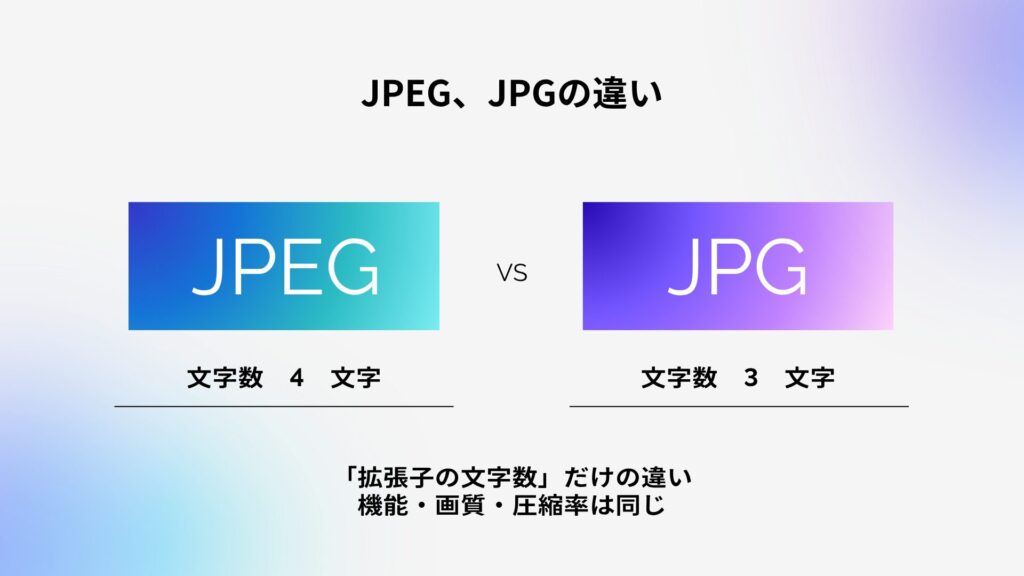
「JPEGとJPGは別物?」と心配している方、安心してください。
この2つは「拡張子(ファイル名の末尾)の文字数が違うだけ」で、中身はまったく同じです。
- 「.jpeg」は4文字
- 「.jpg」は3文字
という表記の差があるだけで、画像の見た目・画質・ファイルの重さは一切変わりません。私も以前にこの事実を知った時に「何だそりゃ」となったことを思い出します。とはいえ、これで終わりではコラムを書く意味がありませんので、少し深掘りをします。
そもそもJPEGとは?名前の由来と誕生の背景
「Joint Photographic Experts Group(ジョイント・フォトグラフィック・エキスパーツ・グループ)」の頭文字を取った略称です。
少し難しい名前ですが、要は「写真のデジタルデータを効率よく保存するための国際ルール」を作った専門家グループのことです。1986年に国際標準化機構(ISO)のもとで設立され、その規格が世界標準となりました。
おかげで、どのスマートフォンやパソコンでも同じ写真を開けるようになっています。私たちが普段「写真を送る」「画像をアップロードする」といった行動ができるのも、このJPEG規格のおかげです。
「.jpeg」と「.jpg」が2種類存在する理由
2種類の表記が生まれた理由は、1980年代のコンピューターの仕様に関係しています。
当時普及していた「MS-DOS(エムエスドス)」というOSでは、ファイルの拡張子は「3文字まで」という制限がありました。本来「.jpeg」と書きたいところを、3文字に収めるため「.jpg」と短縮していたのです。
その後、Windowsが登場して「4文字以上の拡張子も使えるようになった」ことで、「.jpeg」表記も使われるようになりました。しかし長年「.jpg」に慣れ親しんだユーザーが多かったため、両方の表記が今も共存しています。
つまり「.jpeg」と「.jpg」は、歴史のいたずらで2種類の呼び名が生まれただけで、どちらを使っても問題はありません。
どちらの拡張子を使えばいい?迷ったら「.jpg」を選びましょう。多くのソフトウェアやWebサービスでデフォルト設定になっており、汎用性が高いためです。
ただし、入稿規定や使用サービス側で拡張子が指定されている場合は、必ずその指定に従うようにしましょう。
JPEGとJPGの機能・画質・圧縮率は同じ
「.jpeg」と「.jpg」は表記が違うだけで、ファイルの中身(圧縮のしくみ・画質・ファイルサイズ)はまったく同じです。
PhotoshopやGIMPなどの代表的な画像編集ソフトも、WindowsでもMacでも、JPEG画像の保存時のデフォルト拡張子を「.jpg」に統一しているほどです。
注意点
大文字の「.JPEG」「.JPG」と小文字の「.jpeg」「.jpg」については、Windowsでは区別されませんが、WebサーバーなどUNIX・Linux環境では別ファイルとして認識されます。Webサイト用の画像は、小文字に統一しておくと安心です。
JPEG、JPGの特徴・メリット・デメリット
JPEGは世界でもっとも広く使われている画像ファイル形式です。
スマートフォンやデジタルカメラで撮影した写真は、ほぼJPEG形式で保存されています。まずはJPEGがどんな形式なのか、メリットとデメリットをセットで理解しておきましょう。
メリット①:
写真に最適なファイル形式
JPEGは約1,677万色(24ビットカラー)のフルカラーに対応しています。風景写真の空の微妙なグラデーション、人物写真の肌の質感など、細かな色の変化を美しく表現できます。
色数が豊富な写真の保存には、JPEGがもっとも適した形式のひとつです。
メリット②:
高圧縮でファイルが軽く、Webの表示速度に有利
JPEGは圧縮率が非常に高く、画質をほとんど落とさずにファイルサイズを大幅に削減できます。同じ写真をPNG形式で保存した場合と比べると、JPEGはファイルサイズが1/2〜1/10程度になることもあります。
Webサイトでは「ページが表示されるまでの速さ」がユーザー体験にも、SEO(検索順位)にも影響します。写真には基本的にJPEGを使うことが、ページ高速化の第一歩です。
デメリット①:
繰り返し保存で画質が劣化する
JPEGは「非可逆圧縮(ひかぎゃくあっしゅく)」という方式を使っています。
少し難しい言葉ですが、イメージとしては「ギュッと圧縮したら、元には戻せない」というイメージです。
一度圧縮されたJPEGファイルを開いて保存し直すことを繰り返すと、少しずつ画質が劣化していきます。制作中は無劣化で保存できるPNGやTIFF形式で作業し、完成したときだけJPEGで書き出す、というワークフローがおすすめです。
デメリット②:
背景透過に対応していない
JPEGは「背景を透明にする」という透過処理に対応していません。
たとえば企業ロゴを白い背景のないPNG形式で用意しておくと、どんな背景色のページに貼っても自然に馴染みます。しかしJPEGでは背景が必ず白や黒で塗りつぶされてしまいます。透明背景が必要な画像はPNG一択と覚えておきましょう。
画像形式を比較!
JPEG・PNG・WebP・GIF・SVGとの使い分け早見表
Webサイトで使う画像には、JPEG以外にもさまざまな形式があります。
「どれを使えばいいか分からない」という方のために、まずは一覧表で全体像をつかんでみましょう。
| 形式 | 向いている用途 | 透過 | アニメーション | ファイルサイズ |
|---|---|---|---|---|
| JPEG / JPG | 写真・人物・風景画像 | × | × | 軽い |
| PNG | ロゴ・イラスト・文字入り画像 | ○ | × | 中〜重い |
| WebP | 写真・イラスト・アニメーション全般 | ○ | ○ | とても軽い |
| GIF | シンプルなアニメーション | ○ | ○ | 軽い(256色制限あり) |
| SVG | ロゴ・アイコン・図形 | ○ | × | とても軽い |
写真・人物画像の保存形式:JPEG・JPG
色数が多くグラデーションを含む写真には、JPEGがベストな選択です。同じ写真をPNGで保存するとファイルサイズが数倍ふくれあがりますが、JPEGなら「高画質×軽量」のバランスをうまく保てます。
コーポレートサイトのスタッフ写真、ECサイトの商品画像、ブログ記事のアイキャッチ——こういった写真はすべてJPEGが基本です。
ロゴ・アイコン・イラストの保存形式:PNG
色数が少なく、輪郭がはっきりしているロゴやイラストにはPNGが向いています。JPEGで保存すると輪郭がぼやけたり、エッジ部分にザラザラしたノイズが出やすくなるためです。
また、背景を透明にしたい画像(切り抜き画像やロゴなど)はPNG一択です。JPEGでは透明背景を実現できません。
アニメーションの保存形式:GIFまたは、WebP
バナー広告やローディングアイコンなど、動く画像を作りたい場合はGIFかWebPを使います。
GIFは古くから使われてきた定番ですが、256色しか使えないという制限があります。より鮮やかな色でアニメーションを表現したいときは、WebPを検討しましょう。
ロゴ、図形、アイコンの画像形式:SVG
企業ロゴや単純な図形・アイコンには、SVG(エスブイジー)が最適です。
SVGは「どんなサイズに拡大しても画像が粗くならない」ベクター形式のため、スマートフォンから大型モニターまであらゆる画面サイズに対応できます。CSSでロゴの色を動的に変えられるのも大きな利点です。
ホームページ等で使用する画像に最も推奨:WebP
WebP(ウェッビー)は、Googleが開発した次世代の画像フォーマットです。
同じ画質でJPEGよりも約25〜34%ファイルサイズを小さくでき、透過・アニメーション・可逆圧縮にも対応しているため、JPEG・PNG・GIFすべての長所を兼ね備えています。
2026年現在、主要なブラウザのほぼすべてがWebPに対応しており、PhotoshopやIllustratorでも書き出し可能です。
新しくWebサイトを作る場合は、「まずWebPを使えないか検討する」ことが標準的なアプローチになっています。ただし、クライアントが直接画像を差し替えるケースなど、扱いやすさを優先するときはJPEGのままでも問題ありません。
クーミル株式会社においてもサイト上で使用する画像はWebP化させ、より利用するユーザーが使いやすいように工夫しております。
JPEGとJPGの変換・保存方法
前述の通り、「.jpeg」と「.jpg」はまったく同じ形式のため、本当の意味での「変換」は必要ありません。ファイル名の拡張子を書き換えるだけで切り替えられます。
ただし、入稿サービスなどで拡張子が指定されている場合の対応方法を確認しておきましょう。
Windows標準機能(ペイント)で変換する方法
専用ソフトがなくても、Windowsに標準搭載されている「ペイント」で簡単に対応できます。
変換方法
- スタートメニューから「ペイント」を起動する
- 変換したい画像ファイルを開く(ドラッグ&ドロップでもOK)
- 「ファイル」→「名前を付けて保存」を選択する
- ファイルの種類から「JPEG(*.jpg, *.jpeg, *.jpe, *.jfif)」を選択する
- 保存先とファイル名を指定して保存する
Mac(プレビュー)で変換する方法
Macにも標準アプリ「プレビュー」があり、拡張子の変更が簡単に行えます。
変換方法
- 画像ファイルを「プレビュー」アプリで開く
- 上部メニューの「ファイル」→「書き出す」を選択する
- フォーマット欄で「JPEG」を選び、品質スライダーを調整する
- 保存先を指定して「保存」をクリックする
Photoshop・GIMPで書き出す場合の注意点
Adobe Photoshopを使っている場合は「ファイル」→「書き出し」→「Web用に保存(従来)」から、JPEGの圧縮率や品質を細かく確認しながら書き出すことができます。GIMPでも「ファイル」→「名前を付けてエクスポート」から同様の操作が可能です。
どちらのソフトも、WindowsでもMacでも保存時のデフォルト拡張子は「.jpg」に統一されています。
拡張子だけ変更すれば変換できる?注意が必要なケース
「.jpeg」→「.jpg」(またはその逆)への変更は、ファイル名の拡張子部分を書き換えるだけで対応できます。ただし、RailsやHerokuなどの開発環境・フレームワークでは注意が必要です。
RailsはAssets(アセット)のプリコンパイル時にJPG画像の拡張子を「.jpg」に統一する仕様のため、コード内の参照が「.jpeg」のままだとファイルが見つからずエラーになることがあります。
拡張子を変更した際は、コード側の参照パスも忘れずに合わせて変更しましょう。
画像形式に関するよくある質問(FAQ)
ここでは、画像形式に関するよくある質問に対して回答しております。
- Q. jpegとjpgはどちらを使えばいいですか?
-
基本的にはどちらでも問題ありません。
迷ったときは「.jpg」を選ぶのがおすすめです。多くのソフトウェアやWebサービスで標準設定となっており、汎用性が高い拡張子です。サービス側で拡張子が指定されている場合は、その指定に従ってください。
- Q. 大文字(.JPEG / .JPG)と小文字(.jpeg / .jpg)は違いますか?
-
Windows環境では大文字・小文字は区別されませんが、Webサーバー(UNIX・Linux)環境では別ファイルとして扱われます。Webサイトで使用する画像ファイルは、小文字に統一しておくと思わぬトラブルを防ぐことができます。
- RailsやHerokuでjpeg拡張子を使うとエラーになるって本当?
-
活用する時には、注意が必要です。
Railsでは「assets:precompile」実行時にJPG画像の拡張子が「.jpg」に統一される仕様があります。コード内の参照が「.jpeg」のままだとファイルが参照できずエラーが発生するため、コード内の記述は「.jpg」に統一しておきましょう。
- Q. 印刷する時は、JPEGとPNGどちらの画像形式が向いていますか?
-
印刷用途では画質・解像度が優先されるため、写真はJPEGでも問題ありません。
ただし、ロゴや文字を含む画像はPNGの方がシャープに仕上がります。また、印刷物によってはTIFFやPDFでの入稿を求められることもあります。入稿規定を事前に確認しておきましょう。
- Q. JPEGはSEOに影響しますか?
-
ファイル形式が直接SEO評価を左右するわけではありませんが、画像ファイルが重すぎるとページの表示速度(Core Web Vitals)に悪影響を与え、間接的にSEOへ影響します。
JPEGで適切に圧縮し、Altテキストをしっかり設定することが、画像に関するSEO対策の基本です。
- Q. WebPに移行したほうがいいですか?
-
SEOやユーザーのことを考えるとWebPを強く推奨します。
JPEGと同等の画質でファイルサイズをさらに削減でき、ページ速度の改善が期待できます。既存サイトも画像を差し替えるタイミングで順次WebPに変えていくと、サイト全体の表示速度が改善されます。